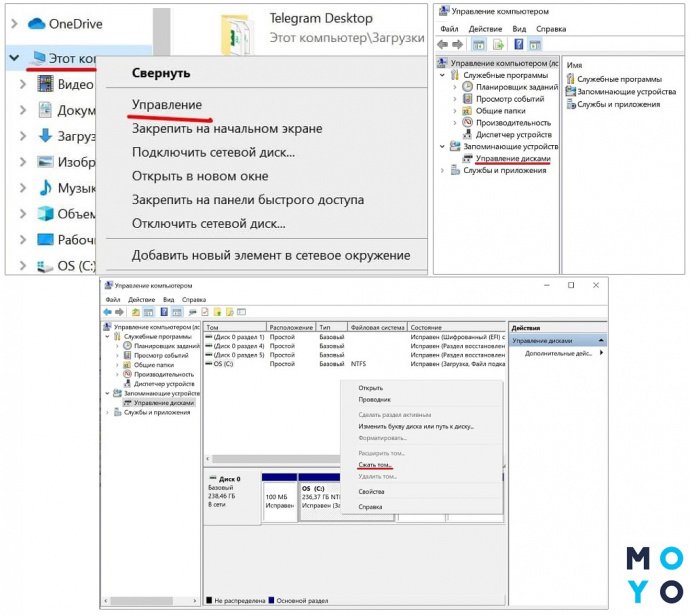
Натисніть клавіші Win+R на клавіатурі та введіть diskmgmt. msc у вікно "Виконати" (клавіша Win – це та, яка з емблемою Windows). Після завантаження утиліти керування дисками, клацніть правою кнопкою миші по розділу, що відповідає вашому диску C (або іншому, який потрібно розділити) і виберіть пункт меню «Стиснути том».
Як розбити диск на кілька?
Для цього клацніть правою кнопкою по "Комп'ютер" – виберіть "Керування". Перейдіть в розділ «Керування дисками» – клацніть правою кнопкою миші по диску, який потрібно розбити, і натисніть «Стиснути том…». У вікні, натисніть «Стиснути» — Windows розіб'є диск на дві частини.
Як поділити жорсткий диск на C та D?
Для того, щоб розділити диск C на C та D, клацніть правою кнопкою миші по відповідному тому (диск С) і виберіть пункт «Стиснути том». За промовчанням, вам буде запропоновано стиснути том (звільнити місце для диска D, тобто) на весь доступний вільний простір жорсткого диска.
Як розбити диск за допомогою командного рядка?
Варіант при залученні командного рядка У меню, що відкрилося, необхідно в зазначеному порядку ввести команди: diskpart; за нею list disk; Після цього прописуємо select disk N (де N це номер диска, присвоєний диску, що можна визначити за обсягом пам'яті);
Як створити розділи на жорсткому диску?
Клацніть правою кнопкою миші на комп'ютері та виберіть Керування. Відкрийте розділ Управління дисками. Виберіть диск, на якому необхідно створити розділ. Натисніть правою кнопкою миші на розділ Нерозподілений об'єм на нижній панелі та виберіть пункт Створити простий том.
Як поділити диск у Windows 10 | remontka.pro
Перший сценарій, який ми розглянемо – ОС вже встановлена на комп'ютері, все працює, але було ухвалено рішення розділити системний жорсткий диск на два логічні розділи. Зробити це можна без програм. 1. Натисніть правою кнопкою миші по кнопці «Пуск» і